Aufgaben
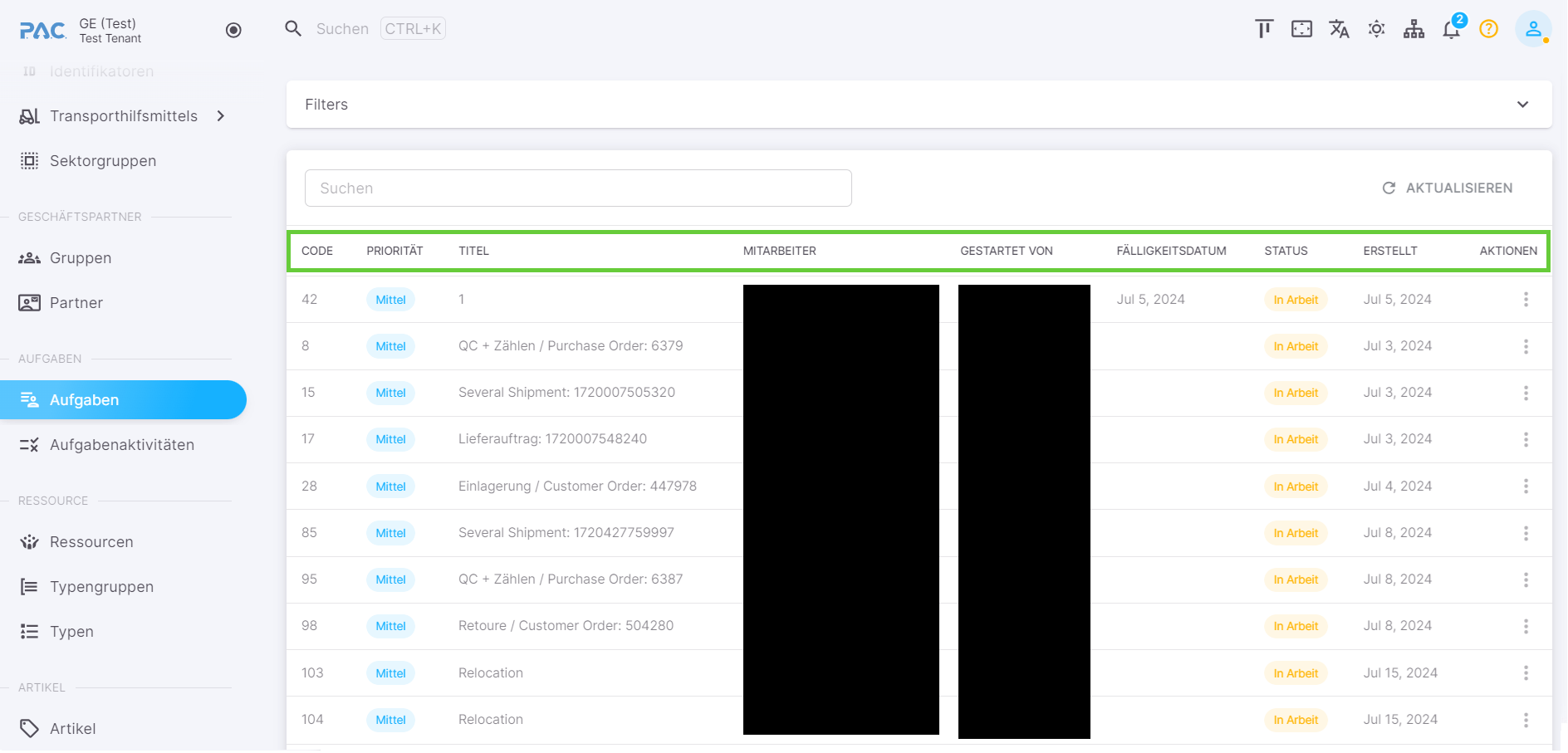
Menüpunkt | Funktion |
|---|---|
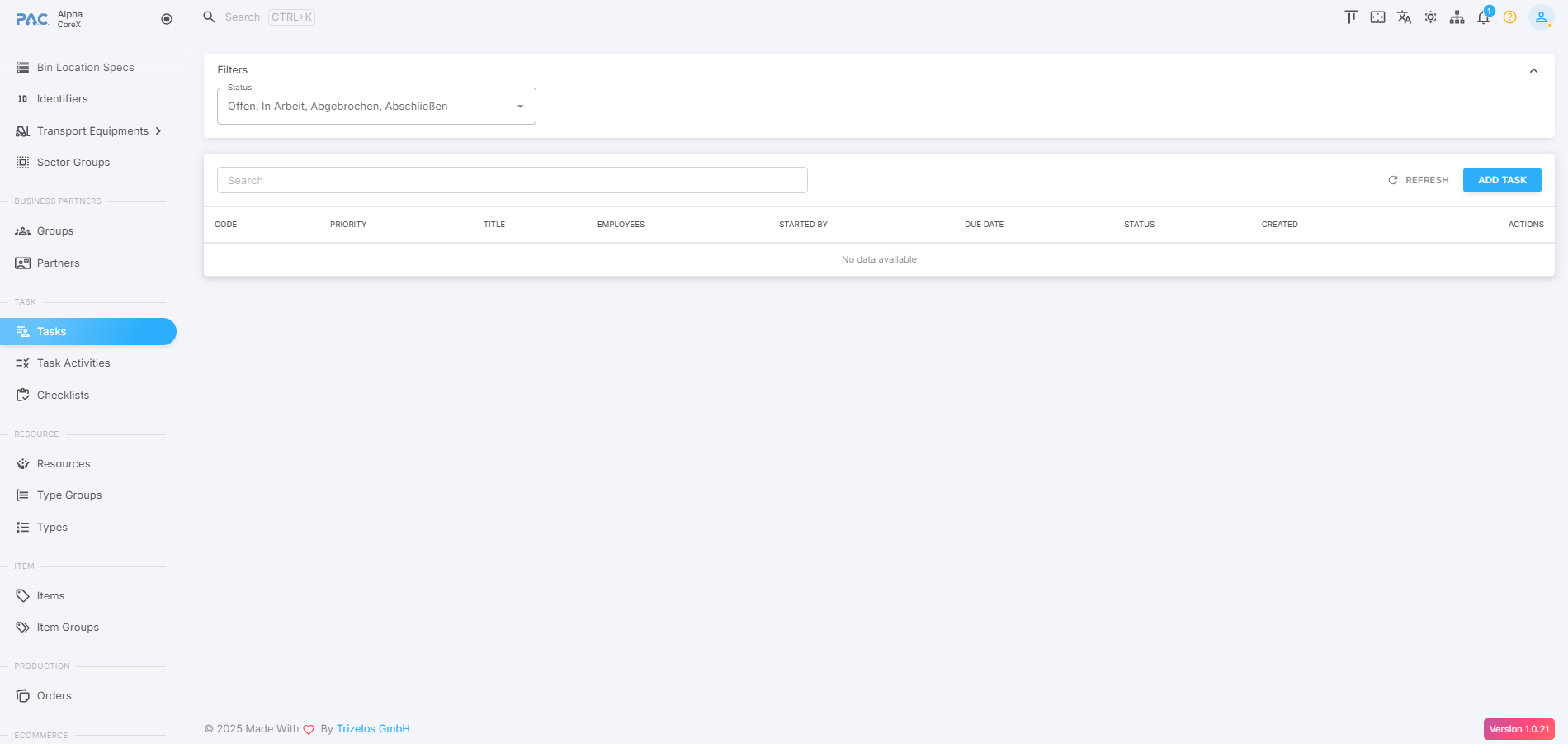
Code | Eindeutige Zuweisung und schnelles Finden durch die Suchleiste |
Priorität | Bestimmt die Bearbeitungsreihenfolge nach Wichtigkeit |
Mitarbeiter | Mitarbeitende, die der Aufgabe zugewiesen sind |
Gestartet von | Name der initiierenden Person |
Fälligkeitsdatum | Spätester Zeitpunkt zur Erledigung der Aufgabe |
Status | Zeigt an, ob die Aufgabe bereits bearbeitet wird |
Erstellt | Datum der Erstellung des Auftrags |
Aktionen | Zugriff auf die Detailansicht und Übersicht über die Arbeitsprozesse |
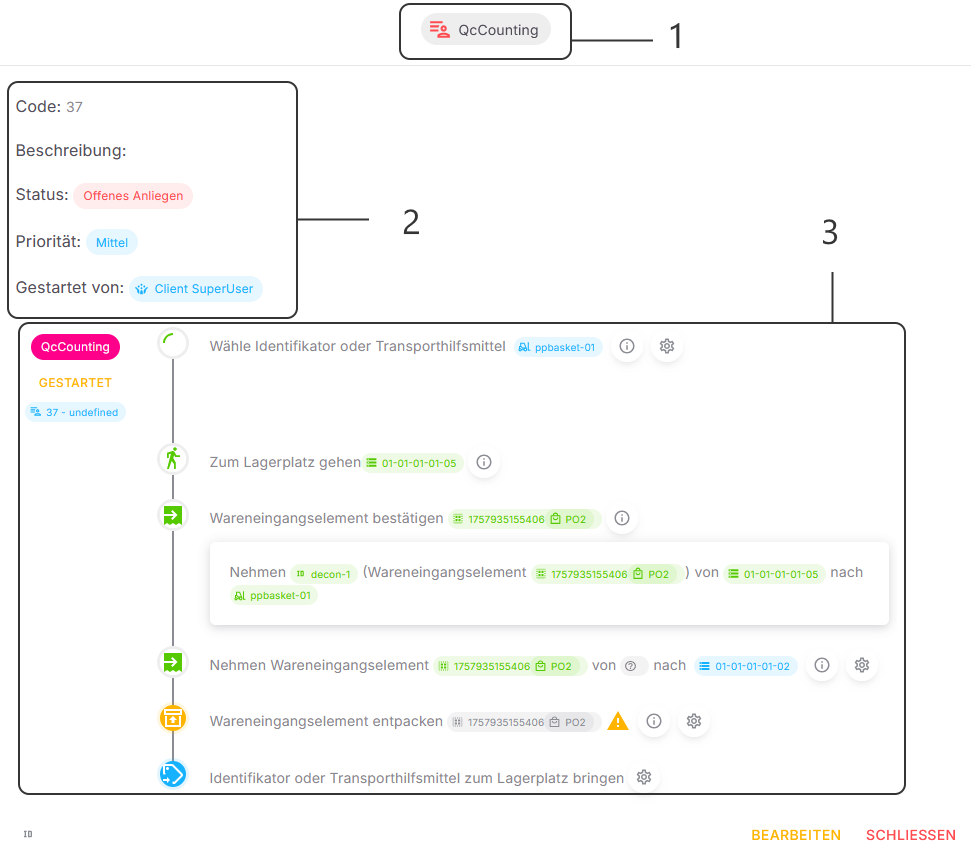
1. Titel
Hier sehen Sie den Titel der Aufgabe
2. Daten
Hier können sämtliche Aufgabendetails eingesehen werden, wie zum Beispiel die Priorität oder in welchem Status sich die Aufgabe befindet
3. Arbeitsschritte
Hat die Aufgabenaktivität Arbeitsschritte, so werden diese hier detailliert angezeigt. Anhand einer farblichen Kennzeichnung ist der Fortschritt der Aufgabenaktivität erkennbar. Um welche Aufgabenaktivität es sich handelt ist jeweils links am Rand zu erkennen.
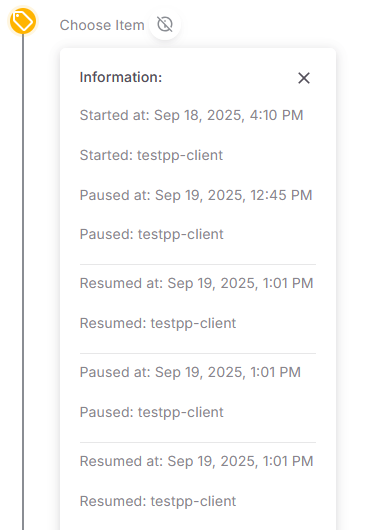
Welche Einstellungen für den jeweiligen Arbeitsschritt vorgenommen wurden, wird nach einem Klick auf das Zahnradsymbol sichtbar. Auch lässt sich mithilfe des Infosymbols anzeigen, wann und von wem der Arbeitsschritt gestartet, beendet, pausiert oder fortgesetzt worden ist.

Aufgabenaktivitäten
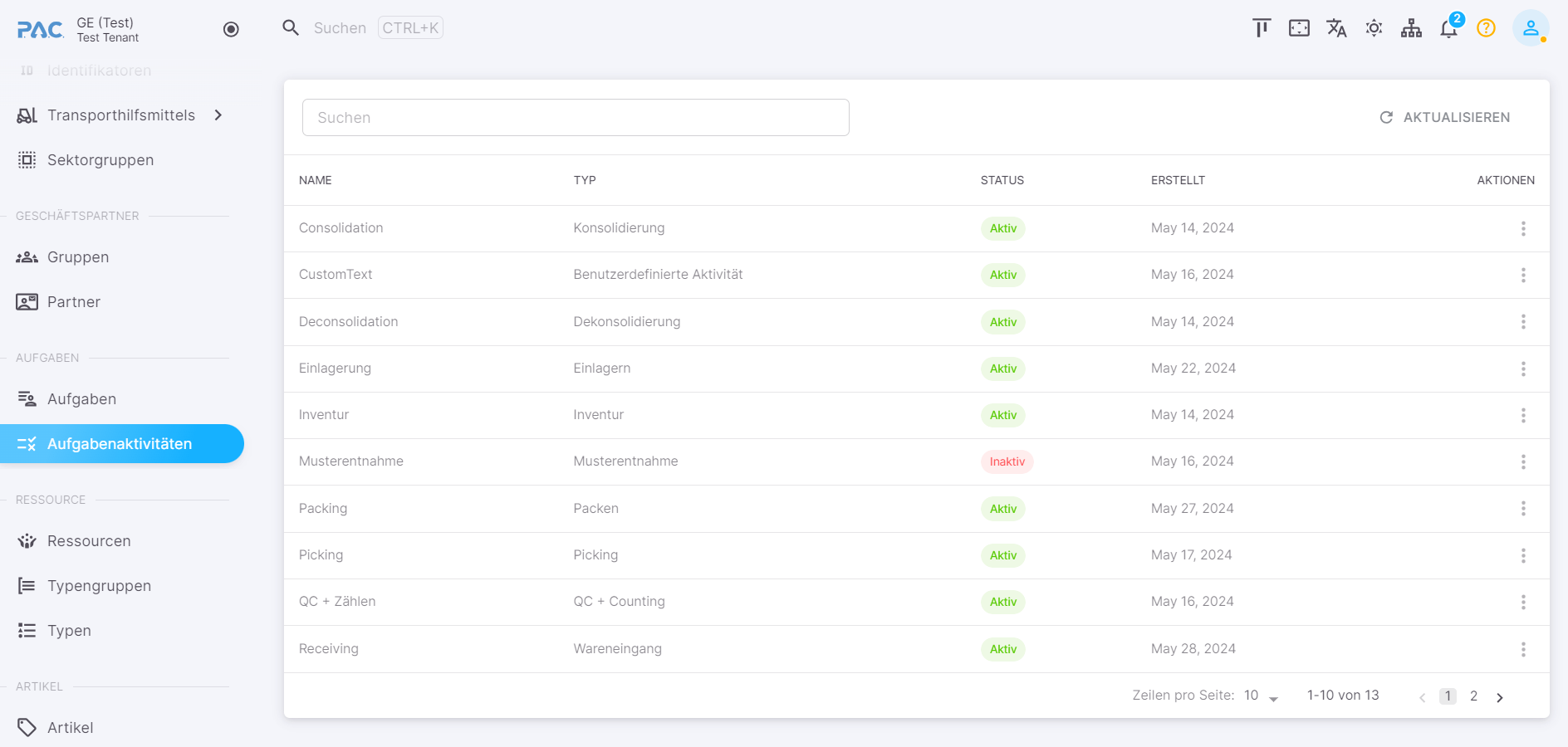
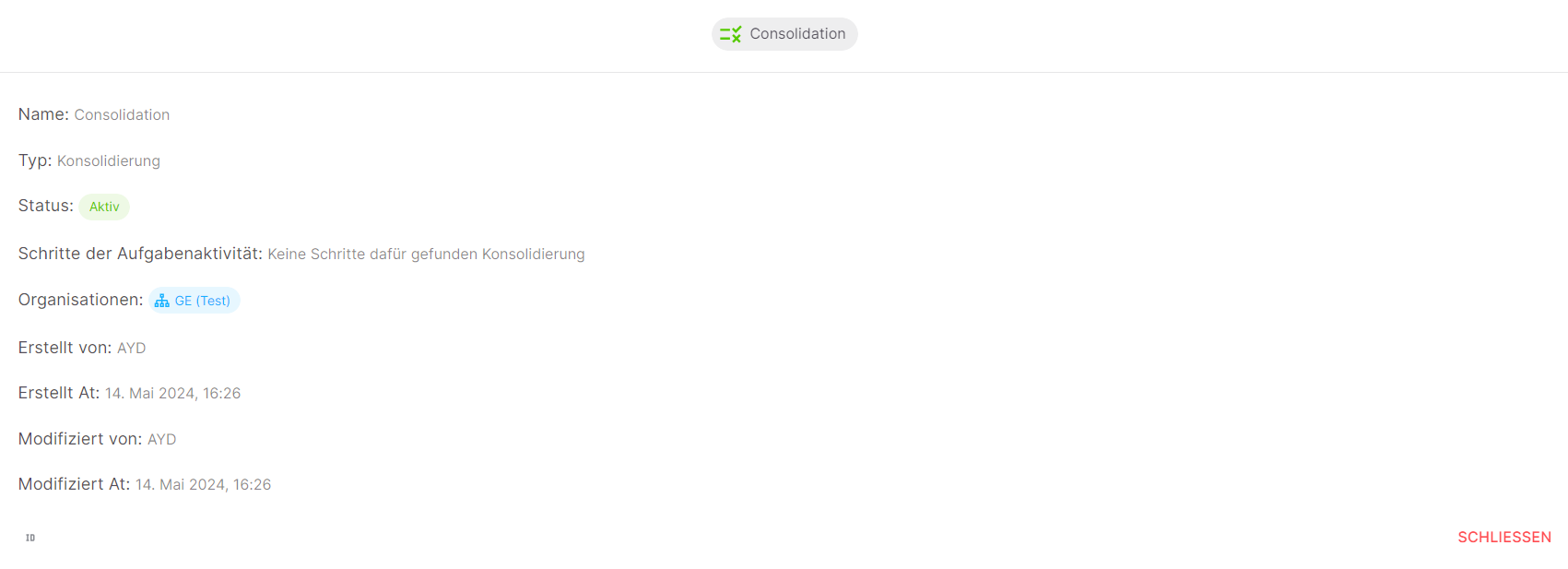
In den Aufgabenaktivitäten wird näher beschrieben, welche Arbeitstypen welchen Arbeitsaktivitäten zugewiesen werden.
Einstellungen
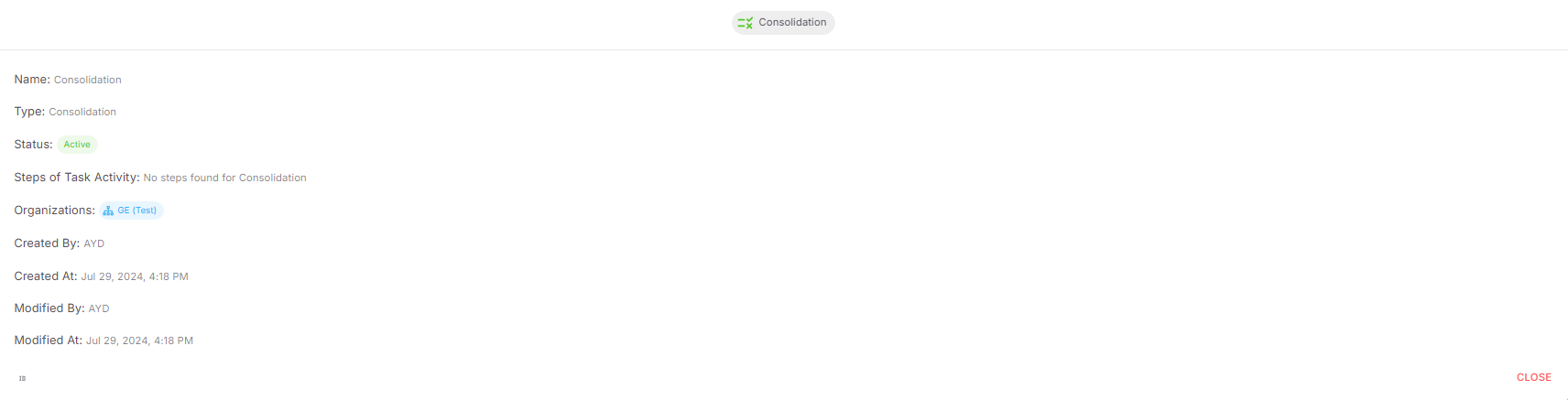
Für gewöhnlich haben Aufgabenaktivitäten ihre eigenen spezifischen Einstellungen:
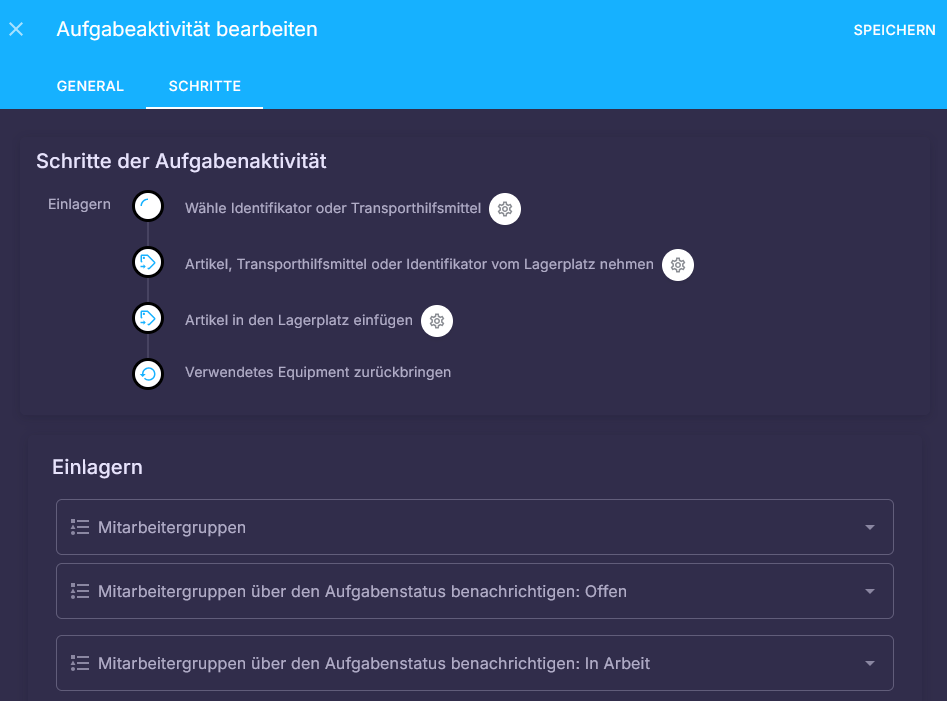
Weichen gespeicherte Einstellungen von den Gegebenen ab, beispielsweise durch ein Update, müssen diese korrigiert werden. Eine entsprechende Warnung wird dann sowohl in der Liste, als auch in der Ansicht gezeigt:
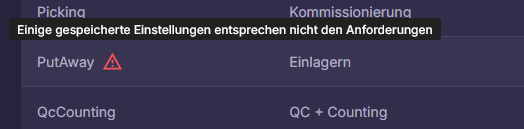
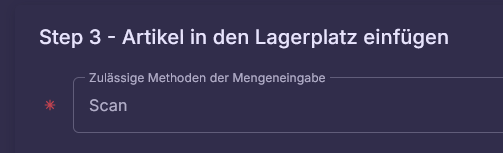
Manchmal kann es allein dadurch behoben werden, das Bearbeitungsformular zu öffnen, in den Bereich "Schritte" zu wechseln, und erneut zu speichern. Erforderliche Felder werden mit einem roten Stern markiert:
Prüflisten
Tasks
Menu Item | Function |
|---|---|
Code | Unique assignment and quick finding through the search bar |
Priority | Determines the order of processing based on importance |
Employee | Employees assigned to the task |
Started By | Name of the initiating person |
Due Date | Latest time for completing the task |
Status | Indicates whether the task is currently being processed |
Created | Date of task creation |
Actions | Access to detailed view and overview of work processes |
1. Title
Here you can see the title
2. Details
This shows all the task details, such as the priority or which status the task is in
3. Steps
If the task activity has steps, they will be shown here in detail. Using the color code the progress of the task activity can be derived. The type of each task activity is shown on the left hand side respectively.
By clicking the gear symbol you can see the saved settings for the respective step. By clicking the info symbol you can see when and by who a step has been started, finished, paused or resumed.
Task Activities
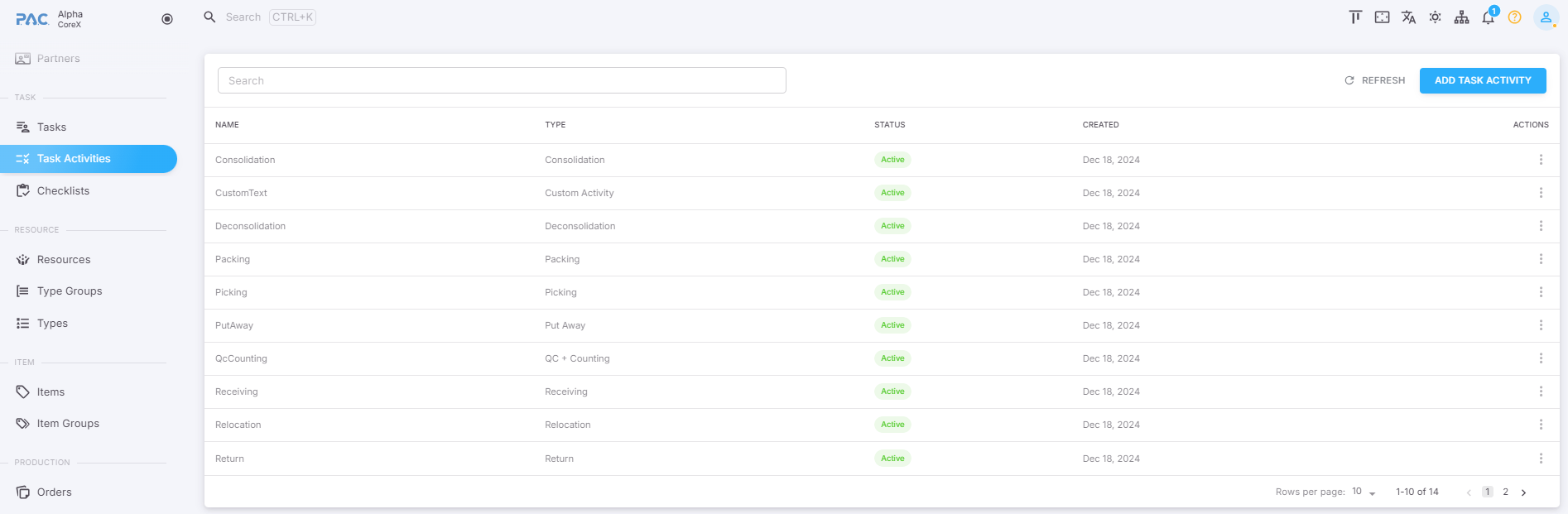
Task activities provide detailed descriptions of which types of work are assigned to which activities.
Settings
Usually, task activities have their own specific settings:

If saved settings differ from the given ones, perhaps due to an update, they have to be corrected. A warning will be displayed in the list, as well as the view respectively:

Sometimes it can be fixed solely by opening the edit form, switching to the "Steps" tab, and saving again. Required fields will be marked with a red asterisk: